
Diferencia entre revisiones de «Clientes»
(Página creada con «La ficha de cliente concentra: * Información general, comercial y domicilio * Múltiples sucursales del cliente, si aplica * Contactos * Datos de facturación — un cliente puede tener varios RFCs registrados * Listas de precios, con posibilidad de configurar excepciones por producto o servicio específico * Expediente: constancia de situación fiscal, documentos de cumplimiento, etc. == Portal de autoservicio == A cada cliente se le puede crear un usuario con acc…») |
(Se agrega cómo dar de alta un cliente, con capturas) |
||
| Línea 6: | Línea 6: | ||
* Listas de precios, con posibilidad de configurar excepciones por producto o servicio específico |
* Listas de precios, con posibilidad de configurar excepciones por producto o servicio específico |
||
* Expediente: constancia de situación fiscal, documentos de cumplimiento, etc. |
* Expediente: constancia de situación fiscal, documentos de cumplimiento, etc. |
||
== Cómo dar de alta un cliente == |
|||
El cliente se da de alta una sola vez y queda disponible para pedidos, órdenes de servicio y remisiones. |
|||
# Entra a '''Ventas > Clientes'''. La lista muestra código, STATUS, cliente, correo, teléfono, RFC y descuento; se filtra por vendedor, tipo de cliente y STATUS. |
|||
# Pulsa '''NUEVO''' (arriba a la derecha). Se abre el formulario ''Nuevo Cliente''. |
|||
# Captura '''Información General''': razón social (obligatoria), correo, teléfono y STATUS (ACTIVO por defecto). |
|||
# Captura '''Información Comercial''': nombre comercial, moneda, lista de precio, método de pago, vendedor, ruta y '''Tarifa de servicio''' (BRONCE, PLATA u ORO), que define el precio de los servicios que se le vendan. |
|||
# Captura el '''Domicilio Corporativo''': país, estado, municipio, código postal, colonia y calle. |
|||
# Pulsa '''GUARDAR'''. |
|||
<gallery mode="packed" heights="230px"> |
|||
Archivo:Clientes_nuevo_cliente.jpg|Formulario Nuevo Cliente |
|||
Archivo:Clientes_cliente_capturado.jpg|Formulario con razón social y correo capturados |
|||
</gallery> |
|||
''Ejemplo:'' COMERCIALIZADORA DEMO SA DE CV. Después se le puede vender un servicio desde [[Ordenes de servicio|Órdenes de servicio]]. |
|||
== Portal de autoservicio == |
== Portal de autoservicio == |
||
Revisión actual - 17:04 10 nov 2026
La ficha de cliente concentra:
- Información general, comercial y domicilio
- Múltiples sucursales del cliente, si aplica
- Contactos
- Datos de facturación — un cliente puede tener varios RFCs registrados
- Listas de precios, con posibilidad de configurar excepciones por producto o servicio específico
- Expediente: constancia de situación fiscal, documentos de cumplimiento, etc.
Cómo dar de alta un cliente
El cliente se da de alta una sola vez y queda disponible para pedidos, órdenes de servicio y remisiones.
- Entra a Ventas > Clientes. La lista muestra código, STATUS, cliente, correo, teléfono, RFC y descuento; se filtra por vendedor, tipo de cliente y STATUS.
- Pulsa NUEVO (arriba a la derecha). Se abre el formulario Nuevo Cliente.
- Captura Información General: razón social (obligatoria), correo, teléfono y STATUS (ACTIVO por defecto).
- Captura Información Comercial: nombre comercial, moneda, lista de precio, método de pago, vendedor, ruta y Tarifa de servicio (BRONCE, PLATA u ORO), que define el precio de los servicios que se le vendan.
- Captura el Domicilio Corporativo: país, estado, municipio, código postal, colonia y calle.
- Pulsa GUARDAR.
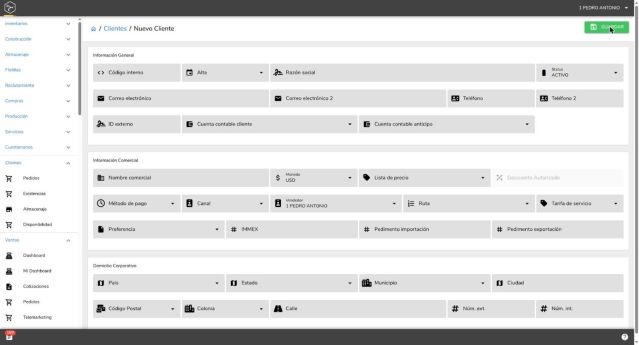
Formulario Nuevo Cliente
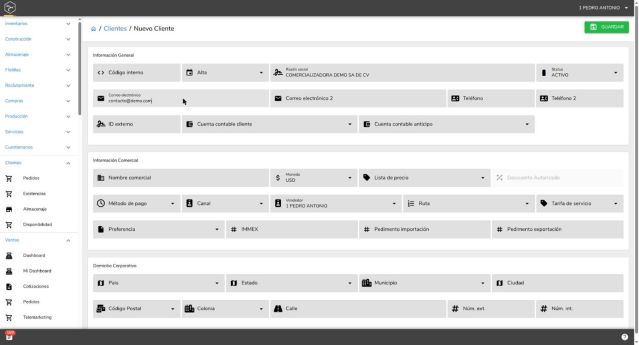
Formulario con razón social y correo capturados


Ejemplo: COMERCIALIZADORA DEMO SA DE CV. Después se le puede vender un servicio desde Órdenes de servicio.
Portal de autoservicio
A cada cliente se le puede crear un usuario con acceso limitado al sistema, acotado únicamente a su propia información. Con este usuario, el cliente puede:
- Consultar su disponibilidad de existencia (configurable: se puede mostrar solo "hay/no hay" sin revelar la cantidad exacta, para empresas que no quieren exponer su inventario a clientes que también son competencia de otros clientes)
- Levantar sus propios pedidos, que el equipo interno acepta o rechaza antes de procesarlos
El mal uso de este acceso por parte del cliente queda bajo su responsabilidad — se recomienda formalizarlo con una responsiva firmada al momento de entregarle el usuario.
Preguntas frecuentes
¿Mi cliente puede levantar su propio pedido sin que yo lo capture?
Sí, a través de un usuario de autoservicio — ver arriba. El cliente precaptura el pedido y tu equipo lo acepta o rechaza.

