
Diferencia entre revisiones de «Ordenes de servicio»
(Se agregan las capturas del manual de procesos de servicios) |
(La convención de STATUS pasa a la página Convenciones) |
||
| (No se muestra una edición intermedia del mismo usuario) | |||
| Línea 14: | Línea 14: | ||
# En '''AGENDA''' aparece un evento AGENDADO por cada repetición de cada servicio, con su fecha programada. |
# En '''AGENDA''' aparece un evento AGENDADO por cada repetición de cada servicio, con su fecha programada. |
||
<gallery mode="packed" heights="230px"> |
|||
[[Archivo:Ordenes_lista.jpg|thumb|500px|Lista de órdenes de servicio]] |
|||
Archivo:Ordenes_lista.jpg|Lista de órdenes de servicio |
|||
Archivo:Ordenes_crear.jpg|Formulario para crear la orden |
|||
[[Archivo:Ordenes_servicios_vendidos.jpg|thumb|500px|Pestaña Servicios vendidos]] |
|||
Archivo:Ordenes_servicios_vendidos.jpg|Pestaña Servicios vendidos |
|||
Archivo:Ordenes_agenda.jpg|Pestaña Agenda con los eventos de la orden |
|||
</gallery> |
|||
=== Ejecutar un evento === |
=== Ejecutar un evento === |
||
| Línea 29: | Línea 31: | ||
# Pulsa '''ACEPTAR'''. El sistema avisa ''El servicio ha sido modificado'' y el evento queda REALIZADO. |
# Pulsa '''ACEPTAR'''. El sistema avisa ''El servicio ha sido modificado'' y el evento queda REALIZADO. |
||
<gallery mode="packed" heights="230px"> |
|||
[[Archivo:Ordenes_realizacion_modal.jpg|thumb|500px|Cuadro Realización de servicio]] |
|||
Archivo:Ordenes_realizacion_modal.jpg|Cuadro Realización de servicio |
|||
Archivo:Ordenes_realizacion_lleno.jpg|Cuadro con fecha, asesor, semáforo y comentario |
|||
Archivo:Ordenes_evento_realizado.jpg|El evento queda REALIZADO |
|||
</gallery> |
|||
=== Generar la remisión de un evento === |
=== Generar la remisión de un evento === |
||
| Línea 41: | Línea 45: | ||
# Pulsa '''ENVIAR''' (arriba a la derecha). Es obligatorio: al enviarla, la remisión pasa a STATUS ENVIADO, se genera la cuenta por cobrar y ya se puede facturar. Sin este paso no hay cuenta por cobrar ni factura. |
# Pulsa '''ENVIAR''' (arriba a la derecha). Es obligatorio: al enviarla, la remisión pasa a STATUS ENVIADO, se genera la cuenta por cobrar y ya se puede facturar. Sin este paso no hay cuenta por cobrar ni factura. |
||
<gallery mode="packed" heights="230px"> |
|||
[[Archivo:Ordenes_generar_remision.jpg|thumb|500px|Cuadro Generar remisión]] |
|||
Archivo:Ordenes_generar_remision.jpg|Cuadro Generar remisión |
|||
Archivo:Ordenes_remision_creada.jpg|La agenda muestra el folio de la remisión |
|||
Archivo:Ordenes_remision_detalle.jpg|Remisión recién generada, con STATUS NUEVO |
|||
</gallery> |
|||
== Convención de STATUS == |
== Convención de STATUS == |
||
Los STATUS van en participio y en masculino, y para llegar a uno se pulsa antes el botón con el verbo en infinitivo (para ENVIADO, ENVIAR). Ver [[Convenciones#STATUS de los documentos|Convenciones del sistema]]. |
|||
== Ejemplo == |
== Ejemplo == |
||
Revisión actual - 17:57 10 nov 2026
La orden de servicio reúne al cliente, los servicios vendidos y el calendario de eventos (agenda) de un proyecto. Desde ella se ejecutan los eventos y se generan las remisiones para cobrar. Se encuentra en el menú Servicios > Órdenes y forma parte del Módulo de Servicios.
Requisitos previos
- Un cliente dado de alta en Ventas > Clientes.
- Los servicios a vender en el catálogo de Servicios, con su precio por tarifa.
Cómo se usa
Crear la orden
- Entra a Servicios > Órdenes. La lista muestra folio, emisión, contrato, STATUS (NUEVO o CONTRATADO), proyecto, cliente y vendedor, y se filtra por cliente, sucursal, vendedor, STATUS y categoría.
- Pulsa NUEVO. En la pantalla Crear captura la emisión (hoy por defecto), la sucursal, el título del proyecto, el cliente, la sucursal y el contacto del cliente, la entrega y las notas.
- Pulsa CREAR (arriba a la derecha). La orden se abre con sus pestañas: INFO, SERVICIOS VENDIDOS, PROVEEDORES, PRODUCTOS, AGENDA, FACTURACIÓN, OPERACIÓN y RESUMEN.
- En SERVICIOS VENDIDOS quedan los servicios de la orden, cada uno con cantidad, precio, IVA, neto y la columna Se repite (por ejemplo, MENSUAL).
- En AGENDA aparece un evento AGENDADO por cada repetición de cada servicio, con su fecha programada.
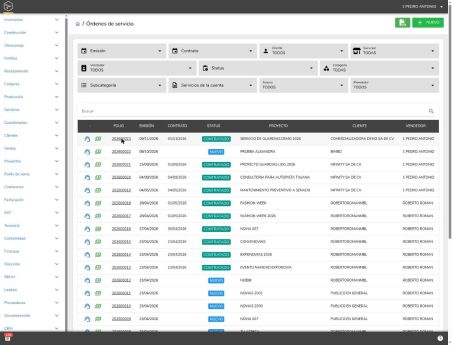
Lista de órdenes de servicio
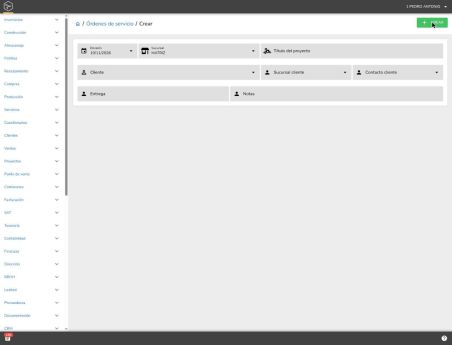
Formulario para crear la orden
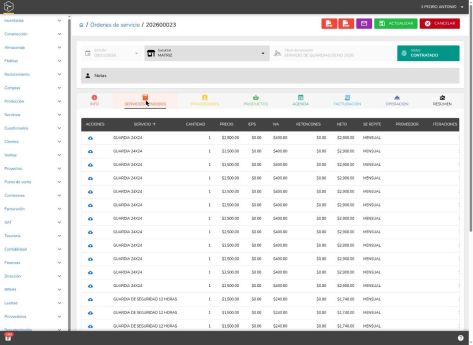
Pestaña Servicios vendidos
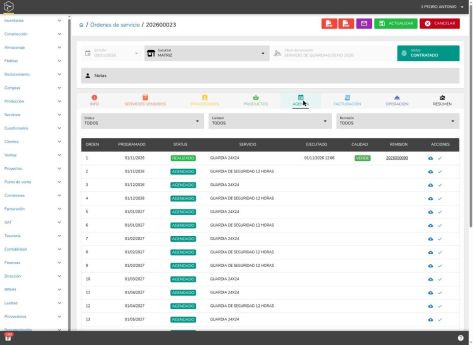
Pestaña Agenda con los eventos de la orden


Ejecutar un evento
Ejecutar un evento es registrar que el servicio agendado sí se realizó: pasa de AGENDADO a REALIZADO con fecha, asesor y calidad.
- Abre la orden y entra a la pestaña AGENDA. Se puede filtrar por STATUS, calidad y remisión.
- En el renglón del evento pulsa la palomita (✓). Se abre Realización de servicio.
- Elige la Fecha (día y hora) en que se realizó.
- Elige el Asesor que lo atendió; el campo busca al escribir.
- Elige el Semáforo de calidad: VERDE, AMARILLO o ROJO.
- Si hace falta, escribe un comentario.
- Pulsa ACEPTAR. El sistema avisa El servicio ha sido modificado y el evento queda REALIZADO.
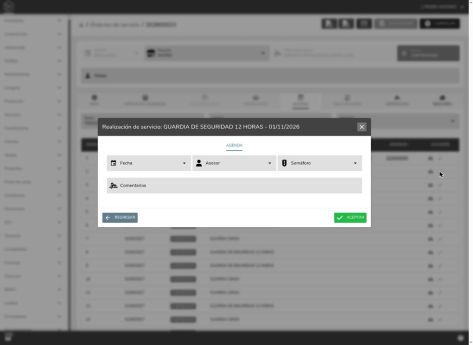
Cuadro Realización de servicio
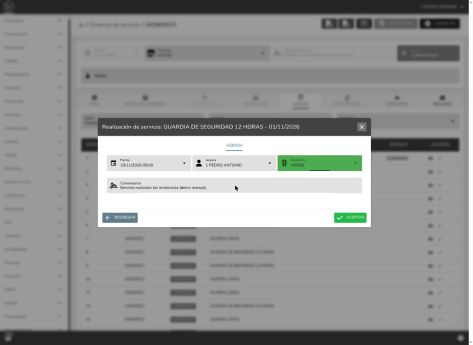
Cuadro con fecha, asesor, semáforo y comentario
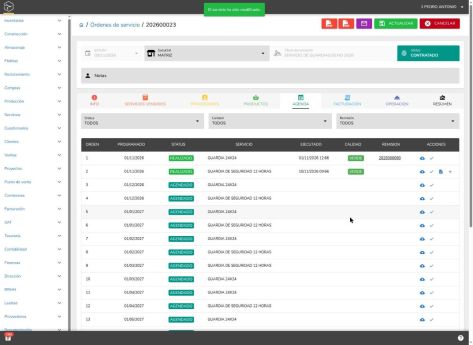
El evento queda REALIZADO


Generar la remisión de un evento
La remisión es el documento de cobro del servicio ya realizado; solo se puede generar desde un evento REALIZADO.
- En la pestaña AGENDA, el evento REALIZADO muestra dos iconos nuevos junto a la palomita: Generar remisión (documento) y Agregar a remisión (+, para sumarlo a una remisión que ya existe).
- Pulsa Generar remisión. Se abre un cuadro con cantidad, precio, subtotal, IEPS, IVA y neto, tomados del servicio vendido. Se pueden ajustar antes de generar.
- Pulsa GENERAR. El sistema avisa Remisión creada y el folio queda en la columna Remisión del evento.
- Pulsa el folio para abrir la remisión. Nace con STATUS NUEVO, con el cliente, la sucursal, la fecha de venta y las observaciones copiadas de la orden. Sus pestañas son SERVICIOS, FACTURACIÓN, CONTABILIDAD, PAGOS e INFO.
- Pulsa ENVIAR (arriba a la derecha). Es obligatorio: al enviarla, la remisión pasa a STATUS ENVIADO, se genera la cuenta por cobrar y ya se puede facturar. Sin este paso no hay cuenta por cobrar ni factura.
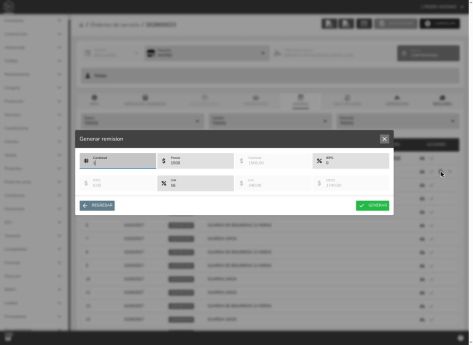
Cuadro Generar remisión
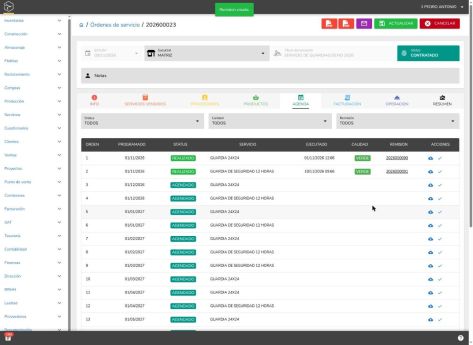
La agenda muestra el folio de la remisión
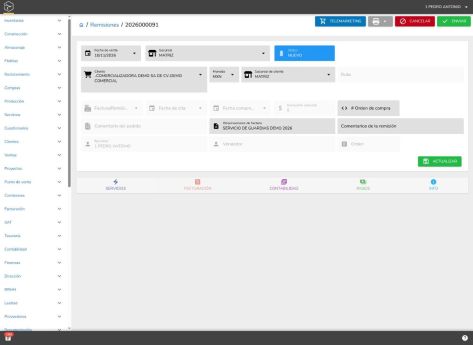
Remisión recién generada, con STATUS NUEVO


Convención de STATUS
Los STATUS van en participio y en masculino, y para llegar a uno se pulsa antes el botón con el verbo en infinitivo (para ENVIADO, ENVIAR). Ver Convenciones del sistema.
Ejemplo
Orden 202600023, Servicio de guardias demo 2026, con los servicios GUARDIA 24X24 y GUARDIA DE SEGURIDAD 12 HORAS de repetición mensual y 24 eventos en la agenda. El evento 2 (guardia de 12 horas) se ejecutó con semáforo VERDE y generó la remisión 2026000091 por $1,740.00 con IVA.

